
معرفی محصولات نرم افزاری و آموزش هاي كاربردي ، نشر مقالات و خدمات وب



ORCAD +نرم افزار - جدید و دارای گارانتی

دسته نرم افزار آموزشي زيردسته فني مهندسي
برچسب: آموزش اركد,آموزش اركد مفدماتي تا پيشرفته,طراحي و رسم مدارات الكترونيكي,پكيج آموزشي,
نویسنده: admin
آموزش هاي كاربردي > شبكه
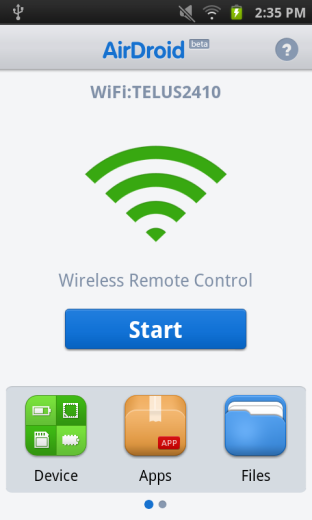
AirDroid برنامه اي برای اندروید است که وای فای را جایگزین کابل usb می كند. با استفاده از این نرم افزار می توانید به فرستادن پیام ، انتقال فایل ها ، دیدن عکس ها ، آهنگ گوش کردن و … بپردازید.
همگی بدون نیاز به نصب هرگونه نرم افزار روی کامپیوتر !
-پس از زدن روی گزینه صفحه ای مانند شکل زیر پدید می آید.
برچسب: تبادل اطلاعات بين رايانه و گوشي,تبادل اطلاعات بين رايانه و گوشي از طریق wifi,
نویسنده: admin
آموزش های کاربردی > اینترنت
آموزش نصب مودم ADSL بی سیم و راه اندازی WiFi

خیلی از افرادی که در خانه از اینترنت پر سرعت استفاده می کنند مایل هستند که این اینترنت برای همه دستگاه های جانبی قابل استفاده باشد. در این مطلب آموزشی قصد داریم تا نحوه تنظیم کردن مودم های ADSL و همچنین نحوه تنظیم WiFi را آموزش دهیم.
اگر هنوز مودم ADSL تهیه نکرده اید بهتر است مودمی را انتخاب کنید که علاوه بر ارائه اینترنت از طریق LAN یا پورت USB امکان ارائه اینترنت از طریق WiFi را نیز داشته باشد. این روزها بیشتر مودم های ارائه شده در بازار این قابلیت را دارند. اگر شما از مودم های ADSL قدیمی تر که امکان استفاده WiFi از آنها وجود ندارد استفاده می کنید، بهترین راه استفاده از یک کارت وایرلس روی رایانه تان است.
یعنی این که از طریق کارت شبکه اینترنت ADSL را گرفته، سپس از طریق کارت وایرلس آن را به موبایل یا لپ تاپ تان Share کنید. اگر هم به جای رایانه از لپ تاپ استفاده می کنید، به نصب کارت وایرلس نیاز ندارید، زیرا لپ تاپ ها هم کارت شبکه دارند و هم وایرلس.
تنظیمات مودم ADSL
برای ورود به صفحه تنظیمات مودم ADSL ابتدا در نوار نشانی مرورگرتان 192.168.1.1 را وارد کنید. بعد از این که به این نشانی رفتید کادری باز می شود که از شما نام کاربری و رمز عبور می خواهد.
این نام کاربری و رمز عبور مربوط به صفحه تنظیمات مودم ADSL شماست تا هر کسی به تنظیمات مودم شما دسترسی نداشته باشد. نام کاربری و رمز عبور بسیاری از مودم های ADSL همان کلمه admin است. اگر نشانی مودم و رمز و شناسه اش چنانچه گفته شد نبود، به راهنمای داخل جعبه مودم مراجعه کنید.
تنظیمات مودم ADSL با استفاده از Setup Wizard
واژه Wizard در لغت به معنای جادوگر است، اما در دنیای نرم افزار به برنامه های کمکی کوچکی گفته می شود که برای تنظیمات یک نرم افزار، ابتدا یکسری اطلاعات را از کاربر گرفته سپس تمام کارها را طبق سفارش کاربر انجام می دهد. در بخش تنظیمات هریک از مودم های ADSL که دقت کنید می توانید یک گزینه با عنوان Setup Wizard یا Quick Setup را پیدا کنید. روی این گزینه کلیک کنید.
در هر مرحله یک فرم کوچک وجود دارد که در اینجا به آنها خواهیم پرداخت:
مرحله 1 ـ تنظیمات مربوط به VPI و VCI
VPI همراه VCI برای شناسایی مقصد بعدی یک سلول در زمان عبور به وسیله یکسری سوئیچ های ATM به کار می رود و مسیرش را به سمت مقصد طی می کند. VPI نیز برای کاهش جدول سوئیچینگ برای بعضی حلقه های مجازی که مسیر مشترک دارند، مفید است. به بیان ساده تر این دو عدد به سادگی به تجهیزات DSL در دو طرف ارتباط می گوید، ارتباط برقرار می شود. برای این که موقع وارد کردن VPI و VCI اشتباه نکنید، توجه داشته باشید عدد مربوط به VPI کوچک تر از VCI است. توجه داشته باشید اگر VPI یا VCI را اشتباه وارد کنید به هیچ وجه نمی توانید اینترنت داشته باشید. در خیلی از موارد VPI و VCI به ترتیب 0 و 35 است. عدد مربوط را نیز می توانید از پشتیبان ADSL یا مخابرات محل سکونت تان بپرسید.
مرحله 2 ـ تنظیمات مودم ADSL پروتکل ارتباطی
در این مرحله از شما پرسیده می شود پروتکل ارتباطی تان چیست. در این بخش گزینه PPPOE را انتخاب کنید.
مرحله 3 ـ نام کاربری و رمز عبور Useame، Password
این قسمت مربوط به شناسه و پسوردی است که از شرکت ارائه کننده ADSL گرفته اید که باید در این قسمت وارد کنید.
مرحله 4ـ تنظیمات مربوط به شبکه WiFi یا شبکه بی سیم
این مرحله مختص مودم های وایرلس است و مودم های سیمی این تنظیمات را ندارند. حالا نوبت آن رسیده است که برای شبکه وایرلسی که مودم ADSLتان ارائه می کند اسمی تعریف کرده و برای این که هر کس نتواند به آن وصل شود، پسوردی نیز برای آن برگزینید.
در این مرحله شما باید یک SSID برای مودم تان تنظیم کنید SSID یا Service Set Identifier در واقع یک شناسه برای شبکه بی سیم شماست. به طور خلاصه SSID همان نام شبکه بی سیم است که هنگام جستجوی شبکه های وای فای با موبایل، تبلت یا لپ تاپ در دسترس قرار می گیرد. این اسم را هر چیزی که دوست دارید می توانید انتخاب کنید، فقط دقت داشته باشید اسمی انتخاب کنید که خیلی راحت برای شما قابل شناسایی باشد.
تنظیمات امنیتی شبکه وای فای را هم به ترتیب زیر وارد کنید:
Network Authentications یا روش اعتبار سنجی شبکه: برای این قسمت گزینه WPA-PSK را انتخاب کنید.
Encryption key PSK یا همان رمز وای فای: در این قسمت رمز دلخواه تان را وارد کنید. این رمز در واقع رمز شبکه WiFi شماست . این رمز باید حداقل هشت کاراکتر داشته و بهتر است ترکیبی از اعداد و حروف باشد . توجه داشته باشید اگر کسی این رمز را داشته باشد می تواند به صورت بیسیم اینترنت شما استفاده کند. (تا شعاع حدود 50 متری)
WPA Encryption یا روش کدکردن دیتا: این گزینه را هم روی AES تنظیم کنید.
تقریبا تنظیمات اولیه تمام شد، باز هم توجه داشته باشید در صورت بروز هر مشکلی پشتیبانی شرکت ارائه کننده ADSL ملزم به رفع آن است. کافی است با یک تماس تلفنی مشکل خود را مطرح کنید.
نقل شده از سرزمین دانلود
برچسب: آموزش نحوه نصب مودم,نحوه نصب مودم wifi,تنظیمات مودم وای فای,آموزش نصب مودم ADSL بی سیم,آموزش نصب مودم ADSL بی سیم و راه اندازی wifi,
نویسنده: admin
آموزش های کاربردی > ویندوز
در اینجا قصد داریم به شما نشان دهیم چگونه می توان منوی شات دان را روی دسکتاپ ویندوز ۸ بیاوریم و همچنین ظاهر کردن منوی استارت را نشان دهیم.
 |
در ویندوز ۸ برای خاموش کردن سیستم باید سه حرکت انجام شود که برای کاربران ویندوز که به نسخه های قدیمی عادت دارند، این کار کمی دشوار به نظر می رسد.به همین دلیل ساخت دگمه شات دان روی دسکتاپ منطقی تر به نظر می رسد تا به جای پیدا کردن آن از روی چارم (charm نام دیگر منوی استارت در ویندوز ۸) مستقیما به آن دسترسی داشت.
روی دسکتاپ كليد سمت راست موس را بزنید و New | Shortcut را انتخاب کنید. در واقع باید یک شورتکات بسازید. داخل باکس بعد از انتخاب شورتکات این command را بنویسید: “shutdown /s /t 0” ؛ (اگر قصد دارید به جای شات دان دگمه ری استارت داشته باشید می توانید command را این گونه بنویسید: “shutdown /r /t 0”)؛ و بعد اسم دگمه را بنویسید.
برای دادن آیکون به این دگمه جدید كليد سمت راست موس را روی شورتکات جدیدی که ساخته اید بزنید و Properties را انتخاب کنید. روی change icon کلیک کرده و دگمه قرمز شات دان را انتخاب کنید. برای آمدن این دگمه روی استارت اسکرین کامپیوترتان کافی است روی آیکون كليد سمت راست موس را زده و Pin To Start را برگزینید.
بدین ترتیب دگمه شات دان را روی صفحه خود خواهید دید.
ظاهر کردن منوی استارت روی ویندوز ۸
منوی استارت در ویندوز ۸ به صورت دیفالت مانند ویندوزهای پیشین وجود ندارد. در ابتدای ورود ویندوز ۸ یکی از بزرگترین ایرادات کاربران نبود منوی کلاسیک استارت روی دسکتاپ بود. اصرار مایکروسافت بر ادامه وضعیت جدید باعث شد تا نرم افزارهای جدید وارد بازار شده تا به صورت یک برنامه جانبی منوی استارت را وارد دسکتاپ کنند.
برنامه هایی مانند StartIsBack، Pokki، StartMenu8 آمدند تا این مشکل را حل کنند.
اما روشی که ما به شما آموزش می دهیم بدون استفاده از برنامه های واسط، به راحتی استارت را روی تسک بار دسکتاپ ظاهر می سازد. ابتدا باید فایلهای پنهان را آشکار کنید (hidden files) یعنی تیک پنهان سازی را غیر فعال کنید.
حالا روی تسک بار دسکتاپ (نوار پایین روی صفحه اصلی ویندوز) كليد سمت راست موس را زده و Toolbars را انتخاب کرده ، سپس New Toolbar را کلیک کنید. حالا این آدرس را در آن وارد کنید:
C:UsersuseameAppDataRoamingMicrosoftWindowsStart Menu
دقت داشته باشید به جای useame باید همان نام اکانتی که ساخته اید را بنویسید. حالا با کلیک روی نام اکانت، folder button را کلیک کنید. در همین موقع استارت منو روی تسک بار در قسمت سمت راست ظاهر می شود. روی آن کلیک کرده تا مانند استارت قدیمی، فایلها و برنامه ها را ببینید.
اگر روزی خواستید آنرا غیر فعال کنید مجددا روی تسک بار سمت راست موس را بزنید و toolbars را انتخاب کرده و تیک Start menu را بردارید.
البته لازم به یادآوری است که ۱۰۰ درصد شبیه استارت قدیمی نیست.
برچسب: آموزش ظاهر كردن منوي استارت در ويندوز 8,آموزش ظاهر كردن منوي شات دان در ويندوز 8,
نویسنده: admin
بررسی علل کاهش سرعت کامپیوتر و رفع آن
شايد تاکنون برای شما اين سوال مطرح شده باشد که علت افت ناگهانی سرعت کامپيوتر و کند کار کردن آن چيست و برای بهبود و يا افزايش سرعت آن می بايست چه اقدام و يا اقداماتی را انجام داد ؟ پاسخ به سوال فوق متغير بوده و ممکن است دلايل متعددی در اين رابطه وجود داشته باشد . در برخی موارد ممکن است با رعايت برخی نکات ساده در خصوص نحوه نگهداری سيستم مشکل برطرف گردد و در موارد ديگر ممکن است مجبور به ارتقاء سيستم و يا تعويض قطعات مسئله دار گرديم . در این ترفند قصد داریم به برخی نکات اوليه به منظور بهبود کارآئی سيستم اشاره کنیم.
برچسب: علل کاهش سرعت کامپیوتر,علل کاهش سرعت کامپیوتر و رفع آن,
نویسنده: admin
نكاتي براي خريد كارت گرافيك
انتخاب کارت گرافیک در اکثر موارد انتخابی سخت و ریسک پذیر بوده مگر اینکه شما اطلاعات کافی از GPU داشته باشید.GPU مخفف Graphics processing units هست مثل CPU که هر سال به سال و ماه به ماه مدل جدیدتری از آنها عرضه میشود و همین عرضه مدل های جدید هست که شما را در خرید کارت گرافیک به شک یا اشتباه میندازد. اگر شما اطلاعات کافی نداشته باشید ممکن است مبلغ هنگفتی بابت گرافیکی بدهید که از نظر تکنولوژی منسوخ شده است.
در این مقاله ما به شما 8 نکته برای خرید کارت گرافیک میگويیم که میتواند کمک بسيار خوبی برای خرید گرافیک باشد.
برچسب: خريد كارت گرافيك,نكاتي براي خريد كارت گرافيك,
نویسنده: admin
هر آنچه باید در مورد هارددیسک بدانید
یکی از مهم ترین دلایل پیشرفت علوم، کامپیوترها و حافظه هایشان بود. حافظه ها در دنیای امروزی به چند دسته تقسیم می شوند ولی شاید اولین چیزی که با شنیدن اسم حافظه ٔ کامپیوتر به ذهن تان می آید، هارد دیسک ها باشد. هارددیسک ها همان قطعاتی هستند که اعدادی مثل ۱۶۰ گیگابایت، ۲۵۰ گیگابایت و ۱ ترابایت به آنها نسبت داده می شوند، همان حافظهٔ کامپیوتر رومیزی یا لپ تاپ تان که سیستم عامل، موزیک ها، بازی ها و فیلم هایتان را ذخیره کرده است.
برچسب: دانستني در مورد هاردديسك,روش اتصال هارد دیسکها,
نویسنده: admin

دسته نرم افزار آموزشی زیردسته فنی مهندسی
قابل پخش در تمام دستگاههای DVD Player خانگی !
این مجموعه شامل :
- سمند را بیشتر بشناسیم ( فیلم آموزشی )
موتور سمند - باطری - جعبه فیوز کالسکه ای - فیلتر هوا - محفظه روغن موتور - فیلتر روغن - روغن ترمز-
سیستم هیدرولیک فرمان ( پمپ هیدرولیک فرمان و روغن هیدرولیک ) میل سوپاپ و میل لنگ - کاتالیست - رادیاتور -
فن های خنک کننده - سیستم کولر - ترموستات - رله دوبل سنسورفشار هوای ورودی - شمع ها - وایرها و چگونگی
تست آن - کامپیوتر سیستم سوخت رسانی سنسور دور موتور - محفظه دریچه گاز - سوئیچ اینرسی - هشدار دهنده سمند - تنظیم کولر ( دستی و اتوماتیک ) - مخزن ذخیره گاز - رگلاتور - سنسور فشارگاز - سنسور فشار خلع آدوانسه -
ریل و انژکتورهای گاز - ECU گاز - فیلتر گاز - سایز لاستیک های استاندارد -
- سیستم سوخت رسانی و سیستم ورودی هوا ( دفترچه الکترونیکی به صورت CD)
اطلاعات فنی ( مقدار گشتاور سفت پیچ ها - مشخصات سیستم سوخت رسانی ) ابزار مخصوص ( ابزار اندازه گیری فشار سوخت فنی - نمای کلی سیستم - اجزای تشکیل دهنده مانیفولد هوای ورودی - محفظه دریچه گاز - پمپ بنزین فیلتر ها و درجه داخل باک - سیستم ورودی هوا )تنظیم موتور و تعویض ( موارد احتیاطی هنگام کار بر روی سیستم سوخت رسانی - باز نمودن فیلتر هوا و محفظه آن - شیلنگ ورودی هوا - شیلنگ هوای ورودی از فیلتر هوا به محفظه - دریچه کنترل بنزین - باک بنزین - شیلنگ ورودی به باک بنزین - درجه داخل باک - پمپ بنزین - محفظه دریچه
گاز- مانیفولد هوای ورودی - انژکتورها - رگلاتور فشار سوخت - سنسورها - کلید خودکار قطع کننده جریان برق پمپ بنزین - سیم گاز - پدال گاز - بررسی فشار سیستم سوخت رسانی )
فروشنده: وطن كالا
قیمت: 12000 تومان
روش خرید: برای خرید آموزش مکانیک خودرو سمند، پس از کلیک روی دکمه زیر و تکمیل فرم سفارش، ابتدا محصول یا محصولات مورد نظرتان را درب منزل یا محل کار تحویل بگیرید، سپس وجه کالا و هزینه ارسال را به مامور پست بپردازید. جهت مشاهده فرم خرید، روی دکمه زیر کلیک کنید.

برچسب: آموزش مکانیک خودرو,مکانیک خودرو سمند,موتور سمند,اطلاعات فنی,
نویسنده: admin

دسته نرم افزار کامپیوتر زیردسته سیستم عامل
نسخه سیستم عامل ویندوز ۸.۱ (Blue) بصورت اکتیو شده و بدون نیاز به کرک همراه با آموزش تصویری نصب و برنامه های جانبی و مورد نیاز و حل شدن مشکل Net Framework.
از مهمترین تغییرات این ویندوز این است که به جای اینکه موس را به گوشه پایین و چپ صفحه برای ظاهر شدن دکمه دسترسی به منوی Start ببریم این قسمت به صورت ثابت در آن گوشه قرار گرفته است.
در ۲۶ مارس ۲۰۱۳ مایکروسافت رسما ویندوز "آبی" را تایید کرد. "آبی" نام رمز داخلی برای بروز رسانی ویندوز ۸ است.
ممکن است برای شما هم پیش آمده باشد که از طرف دانشگاه و یا مدرسه به دنبال یک تحقیق و یا مقاله خاصی باشید. مطمئنأ اولین راهی که برای به دست آوردن تحقیق مورد نظر به ذهنتان خطور میکند استفاده از موتور جستجوی گوگل است. اما آیا طریقه جستجوی مقالات و تحقیقات تخصصی با جستجوی یک موضوع معمولی دیگر یکسان است؟ پاسخ منفی است، چرا که وب سایت گوگل بخش خاصی را برای جستجوی موضوعات تخصصی و مقالات و تحقیقات در نظر گرفته است.
برچسب: روش جستجوی تحقیق ها و مقالات در گوگل,
نویسنده: admin
همانطور که می دانید در ویندوز ۷ شما قبل از ورود به صفحه ی اصلی محیط ویندوز معطل نمی شدید اما در ویندوز ۸ و ۸٫۱ یک صفحه ی Lock وجود دارد که به نظر کاربرانش وقت افراد را پیش از ورود به محیط اصلی می گیرد. اگر شما هم از این Lock Screen راضی نیستید با یک روش ساده می توان آن را حذف کرد.
۱- با زدن کلید ویندوز و کلید R به طور همزمان پنجره ی Run را باز کنید و کلمه ی Regedit را تایپ کنید و OK را بزنید .

۲- به آدرس زیر بروید :
HKEY_LOCAL_MACHINE\SOFTWARE\Policies\Microsoft\Windows

3- یک گزینه ی Registry به نام Personalization ایجاد کنید ( البته اگر در حال حاضر وجود ندارد) . روش ساخت گزینه ی جدید به این صورت است که روی کلید Windows راست کلیک کرده و New را انتخاب کرده و نام فولدر جدیدی که ایجاد می شود را تغییر دهید .

۴- یک DWORD value جدید ایجاد کنید و اسم آن را NoLockScreen بگذارید . برای ایجاد DWORD باید روی صفحه ی سفید رنگ Window راست کلیک کرده و گزینه ی New را انتخاب کنید و بعد از آن DWORD (32-bit) value را انتخاب کنید و نام DWORD را تغییر دهید .

۵- روی Value ایجاد شده دوبار کلیک کرده و عدد ۱ را وارد کنید .

۶- Regedit را ببندید و سپس reboot کنید . بعد از این لحظه شما می توانید مستقیما به صفحه ی اصلی بروید .
برچسب: ترفند ويندور 8,حذف صفحه Lock Screen در ويندوز 8 يا 8,1,
نویسنده: admin

ممکن است شما نیز گاهی با این مشکل مواجه شده باشید که یکی از درگاه های USB کامپیوتر به شکلی ناگهانی از کار بیفتد. این مشکل می تواند دلیل نرم افزاری داشته باشد. از ویندوز XP به بعد، قابلیتی به ویندوزها اضافه شده است که در آن برای صرفه جویی در مصرف انرژی، گاهی اوقات برخی از درگاه های USB از کار میفتند. در این ترفند نحوه ی غیر فعال کردن این قابلیت را برای شما بازگو می کنیم.
بـدیــــــن منظــــــــــــــــــــور:
کلیدهای ترکیبی Win R را زده و در کادر Run عبارت control را وارد کرده و Enter بزنید.
ابتدا به Hardware and Sound و سپس به Power Options بروید.
بر روی Change plan settings کلیک کنید.
به Change advanced power settings بروید.
به دنبال USB settings بگردید و بر روی کنار آن کلیک کنید.
اکنون بار دیگر بر روی گزینه ی USB selective suspend setting نیز کلیک کنید.
اکنون وضعیت این گزینه را از Enabled به Disabled تغییر دهید.
بر روی OK کلیک کنید.
برچسب: از كار افتادن ناگهاني درگاه USB,حل مشكل از كار افتادن ناگهاني درگاه USB,
نویسنده: admin

مجموعه آموزشی بسیار مفید برای علاقه مندان به نقشه کشی ، با شیوه آموزشی بسیار ساده
این بسته آموزشی شامل فصل های زیر است :
1- مبانی اتوکد:
محیط Autocad- پنجره ترسیم- ردیف ابزار- نکاتی پیرامون نقشه
2- منوی Draw:
فرمان Line- فرمانRay- فرمانConstruction- فرمانMultiline- فرمانPolygone- فرمانRectagle- فرمانAre- فرمانDonut- فرمانPoint- فرمانHatch- فرمانText
3- منوی Modify:
فرمان Erase- فرمانCopy- فرمانMirror- فرمانOffset- فرمانArray- فرمانMovie & Strech- فرمانRotate- فرمانScale- فرمانTrim- فرمانExtend- فرمانBeake- فرمانFillet & Chamfer- فرمانExplode
4- منوی Edit و View:
فرمانRedo- فرمانPan- فرمانZoom- پنجره دید هوایی
5- فرمان های کمکی:
Grips- Osnap- Snap- Grid

6- لایه ها:
معرفی لایه ها- چگونگی تولید لایه ها- سایر گزینه های مربوطه
7- بلوک:
معرفی بلوک ها- چگونگی تولید بلوک ها- چگونگی احضار یک بلوک- نشان ها
8- سیستم مختصات در نقشه:
معرفی سیستم UCS- تعریف سیستم مختصات UCS- ذخیره سیستم مختصات UCS
9- تبدیل نقشه دو به سه بعدی:
ضخامت و ارتفاع- افزودن بعد سوم- چگونگی رویت بعد سوم- 3D View- Hide
10- نمای دینامیک:
Camera- Target- Distance- Points- Clip- Pan/Zoom/Twist
11- فرمان ها:
فرمان Polyine- فرمانSpline- فرمان3D Face- فرمانPlySolid- فرمانBox- فرمانWedge- فرمانCone- فرمانSphere- فرمانCylinder- فرمان Torus- فرمانPyramid
12- شبکه های سه بعدی:
Revolver Mesh- Ruled Mesh- Tabulated Mesh- Edge Mesh
13- مدلسازی جسم جامد
مدلسازی جسم جامد- تولید یک جسم جامد- فرمانUnion- فرمانSubtract- فرمانInterect- Render
ارائه محصولات با کیفیت بالا و بسته بندی مناسب و با کیفیت و همچنین گارانتی تعویض محصولات نشان از اهمیت رضایت مشتری در نزد ما می باشد.
ش مجوز:322-1392-443
فروشنده: مرکز مارکت
قیمت: 12,000 تومان
روش خرید: برای خرید آموزش کامل اتوکد تمامی نگارش ها - اورجینال، پس از کلیک روی دکمه زیر و تکمیل فرم سفارش، ابتدا محصول یا محصولات مورد نظرتان را درب منزل یا محل کار تحویل بگیرید، سپس وجه کالا و هزینه ارسال را به مامور پست بپردازید. جهت مشاهده فرم خرید، روی دکمه زیر کلیک کنید.
برچسب: آموزش اتوکد,آموزش نرم افزار اتوکد,آموزش کامل اتوکد,آموزش جامع و کامل نکته هاي اتوكد,
نویسنده: admin
|
نرم افزار Rubi 3.0 یک نرم افزار فارسی برای آموزش زبان انگلیسی به کاربران است که کاربر می تواند در حال انجام کار های روزانه با لغات و اصطلاحات انگلیسی اشنا شود و به مرور زمان باعث تسلط وی با زبان انگلیسی بیشتر می شود. |
|
امکانات نرم افزار آموزش زبان روبی Rubi در نسخه ۳٫۰ :
امکان جستجوی پیشرفته در جملات
استفاده از روش جدید برای آموزش
امکان ویرایش ( Review ) جملات دیگران
انتخاب و تغییر رنگ متن و پس زمینه جملات
امکان ثبت رتبه ( Rate ) برای جملات دیگران
امکان تنظیم بازه های زمانی وقفه و نمایش جملات
دسترسی به تقویم ( شمسی، میلادی، قمری )
امکان درج تصویر پس زمینه جملات با مدیریت کامل
نوار ابزار کلمات ( تلفظ، ترجمه، کپی برداری، جستجو )
امکان ترجمه اتوماتیک متن انگلیسی به کمک مترجم گوگل
نوشتن جمله جدید و مدیریت کامل ( ویرایش، نمایش، حذف )
امکان ترکیب رنگ با تصویر پس زمینه جهت خواناتر بودن متن جملات
امکان دریافت جملات جدید از سرور روبی و بروزرسانی بانک دانش نرم افزار
انتخاب و تغییر فونت نمایش جملات به صورت جداگانه ( فارسی و انگلیسی )
امکان ثبت، ویرایش و حذف یادآوری بر روی هر یک از روزهای سال در محیط تقویم روبی
امکان پخش تلفظ جمله به دو روش: ۱- ویندوز و ۲- تلفظ با استفاده از سرویس تلفظ گوگل
امکان صدور فایل پشتیبان از جملات بانک دانش نرم افزار و وارد کردن مجدد فایل پشتیبان در آینده
امکان انتخاب کلمات جمله ( فارسی و انگلیسی ) توسط ماوس و انجام عملیات مختلف بر روی هر کلمه
نوشتن و ارسال پیغام، نمایش لیست پیغام های ارسالی ( Inbox ) و نمایش لیست پیغام های دریافتی ( Outbox )
سازگار با نسخه های مختلف ویندوز از جمله ویندوز محبوب ۷
و امکانات بی نظیر دیگر…
منبع : باشگاه خبرنگاران
برچسب: آموزش زبان انگليسي,آموزش زبان انگليسي Rubi 3,0,نرم افزار Rubi 3,0,
نویسنده: admin
قبل از دهه ۹۰ استفاده از اینترنت برای مردم عادی به سادگی امکان پذیر نبود، چرا که استفاده از امکانات اینترنت نیاز به دانش خاصی داشت. محیط خط فرمانی(Command Line) و ساختار غیر گرافیکی اینترنت سبب شده بود که کاربران عادی علاقه چندانی به استفاده از اینترنت نداشته باشند.
در اوایل دهه ۹۰، پس از به وجود آمدن مفهوم وب در اینترنت (سال ۱۹۹۳ ) و پروتکل HTTP که به سادگی امکان به اشتراک گذاشتن مستندات در اینترنت را در اختیار کاربران قرار می داد، روز به روز بر تعداد کاربران اینترنت افزوده شد. از سوی دیگر با اضافه شدن کاربران اینترنت، حجم مستندات نیز روز به روز افزایش یافت. مسلماً خطوط سابق اینترنتی و سرورهای موجود، توانایی جوابگویی به خیل عظیم کاربران را نداشتند.
همچنین با زیاد شدن کاربران و بالا رفتن حجم مستندات، و نیز سادگی انتشار اطلاعات در اینترنت، مفاهیم تجاری نیز وارد عرصه اینترنت شدند. شرکت های تجاری نیاز به سرورهایی داشتند که این امکان را به آنها بدهد که به سادگی و با سرعت بتوانند اطلاعات خود را در اختیار مشتریان و کاربران خود قرار دهند.
بالطبع این امکان وجود نداشت که هر شرکت یا سازمانی که قصد راه اندازی سایت های اینترنتی را دارد، خود راساً اقدام به راه اندازی سرور خود کند، چرا که با وجود کاربران زیاد این سایت ها و حجم بالای ترافیک، نیاز به اتصال هایی با سرعت های بسیار بالا وجود داشت که مسلما حتی در صورتی که این امکان از لحاظ عملی وجود داشته باشد، هزینه بالایی را می طلبید.
راه حلی که برای این مشکل به نظر رسید، راه اندازی مراکز خاصی تحت عنوان Data Center یا مراکز داده ای بود. Data Center ها با در اختیار داشتن اتصالات پرسرعته ای به اینترنت، و همچنین در اختیار داشتن سرورهای قوی و متعدد، امکان راه اندازی سرورهای وب را برای عموم مردم ممکن ساختند.
شرکت های تجاری و مردم می توانستند با اجاره کردن فضای محدودی در این سرورها، سایت های وب خود را معرض دید عموم قرار دهند. برخی شرکت های بزرگ نیز با توجه به نیاز خود، اقدام به اجاره کردن یک سرور در مرکز داده ای می کردند و آن را از راه دور با ابزارهای خاص کنترل می کردند.
اکنون با توجه به رشد سریع اینترنت، روز به روز به تعداد Data Center ها اضافه می شود به طوری که در حال حاضر در اکثر کشورهای پیشرفته این مراکز وجود دارند. تمرکز این مراکز بخصوص در کشور امریکا بسیار زیاد است. دلیل آن ارزان بودن نرخ اتصال به اینترنت و همچنین در دسترس بودن سرعت های بالا می باشد.
برخی از این Data Center از طریق خطوط مختلف فیبرنوری، پهنای باندی بیش از ۴Gbps را در اختیار دارند و تعداد سرورهای این Data Center معمولا بیش از ۱۰۰۰ است که بر اساس مشخصات به متقاضیان اجاره داده می شود.
پارامترهای زیادی در قیمت اجاره ماهانه یک سرور تاثیرگذار است که می توان به سرعت CPU، مقدار حافظه RAM و اندازه Hard Disk ، حداکثر ترافیکی که ماهانه در اختیار هر سرور قرار می گیرد، سیستم عامل سرور و همچنین سابقه مرکز داده ای بستگی دارد.
منبع : پایگاه خبری فن آوری اطلاعات ایران
برچسب: Data Center,دیتا سنتر,
نویسنده: admin
